mode d'emploi
Les gestes qui ne se devinent pas. Tout le reste devrait s'expliquer tout seul ; si ce n'est pas le cas, dis-le.
Réordonner ses favoris

L'étoile verte ajoute ou retire une balise des favoris. La poignée à six points, à droite, sert à réordonner : garde le doigt dessus et glisse la carte à sa place. L'ordre est retenu sur cet appareil.
Trier les listes

Deux tris possibles sur chaque onglet : Distance (la balise la plus proche en premier, ta position est demandée à ce moment-là) et Vitesse (le vent moyen le plus fort en premier). Toucher la puce active revient à l'ordre normal de l'onglet.
Lire une carte de balise
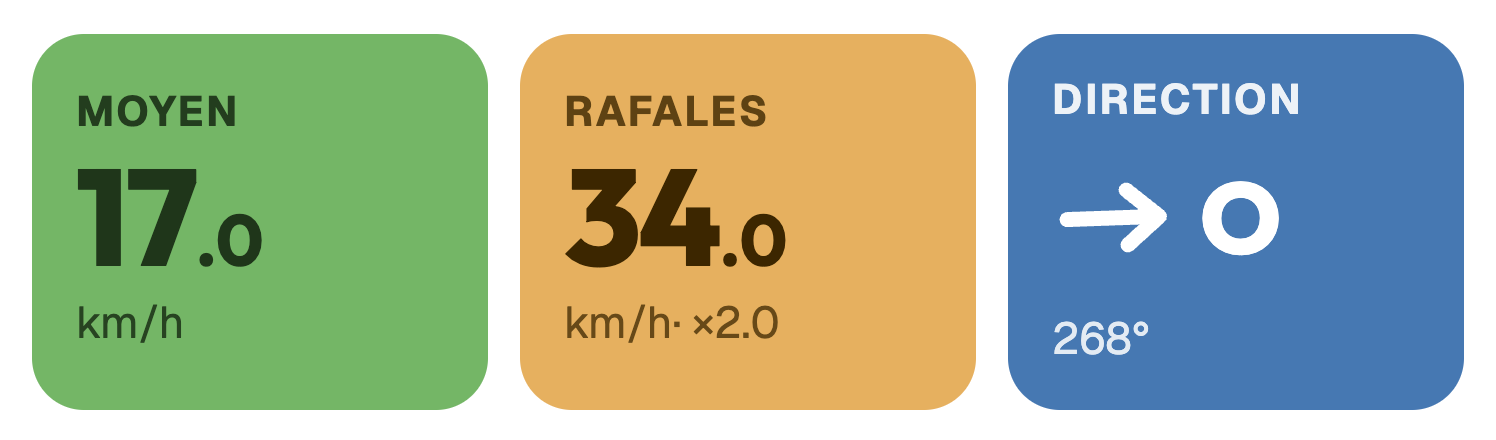
Vert : vent moyen. Ambre : rafales, avec le facteur de rafales (×1.4 = les rafales dépassent le moyen de 40%, un air qui secoue). Bleu : d'où vient le vent. La pastille grise donne l'âge de la mesure ; une balise muette depuis longtemps est grisée, parce qu'un calme figé n'est pas un calme.
La rose de direction
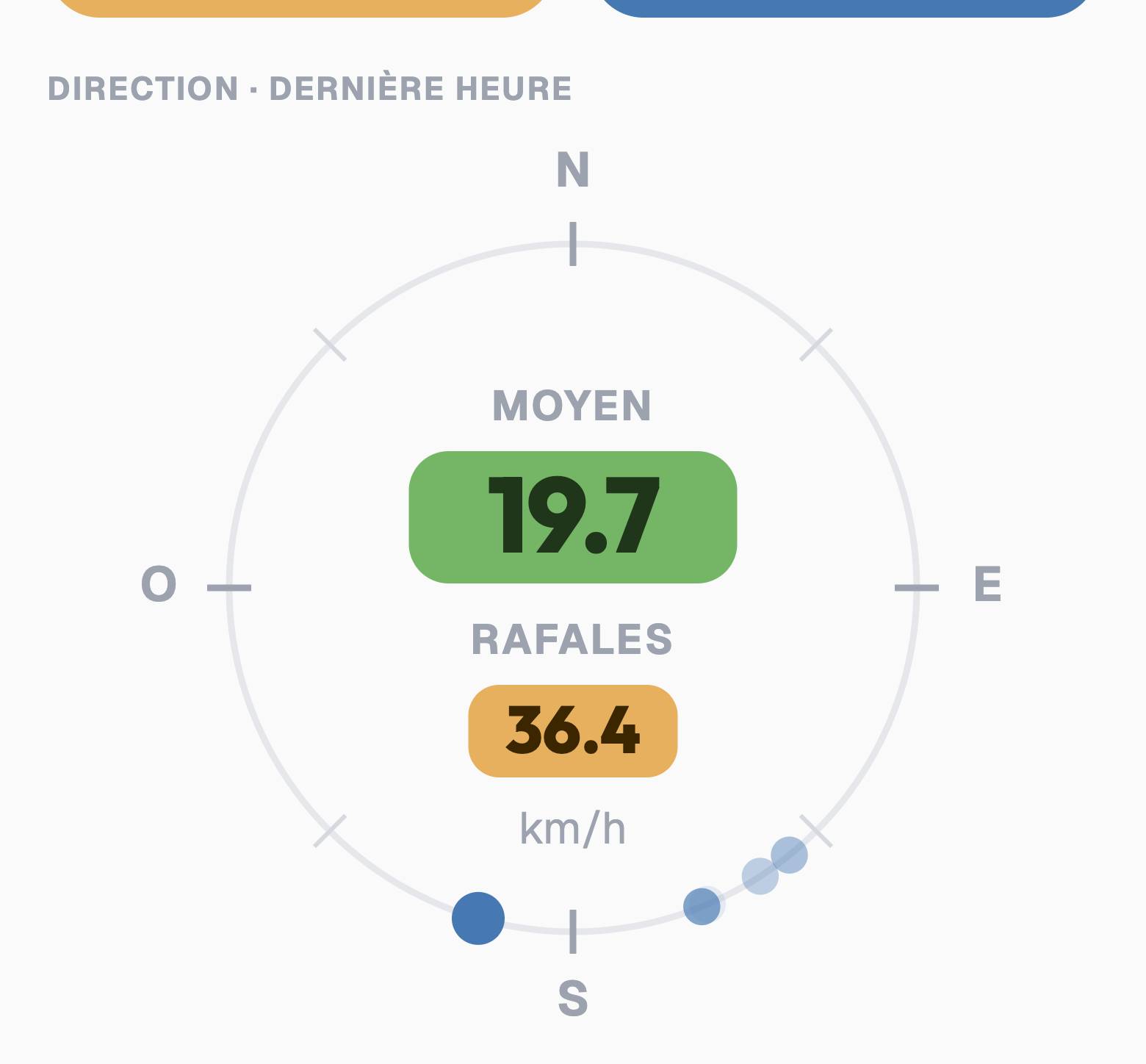
Sur la page d'une balise : chaque point est une mesure de la dernière heure, le plus récent bien visible, les anciens qui s'estompent. Un paquet serré = direction stable ; des points étalés = ça tourne. Au centre, le moyen et le max de l'heure.
Le DABS qui répond
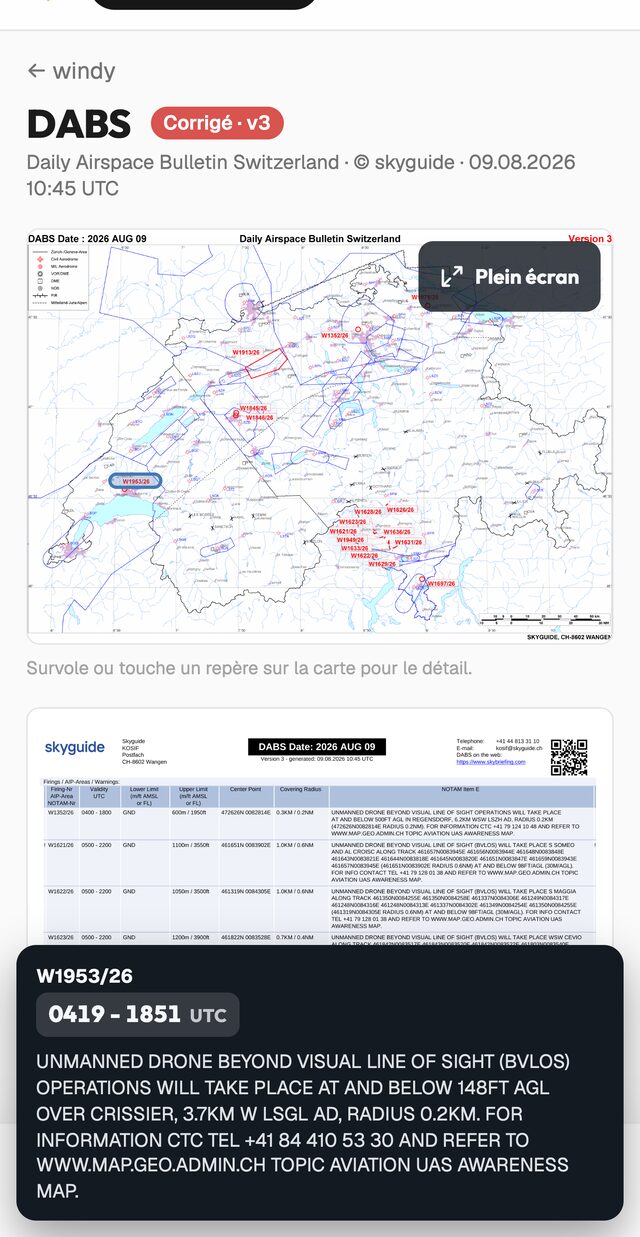
Touche un repère rouge sur la carte (ou juste à côté, ça vise pour toi) : les horaires de validité en UTC et le texte de la zone s'affichent en bas. Plein écran puis ×2 pour zoomer, l'image se déplace au doigt. Toucher ailleurs referme.
Épingler un graphe de fœhn

Sur la page Fœhn, l'étoile épingle un graphe sur le tableau de bord. Ceux que tu suis souvent (la différence de pression, la balise du Gütsch...) t'attendent alors sur la page d'accueil.
Chercher parmi toutes les balises

L'onglet Toutes filtre par pays (Suisse, Suisse et voisins, tout le réseau) et la loupe cherche dans les noms, en tolérant les fautes de frappe. Le nombre sur chaque filtre dit combien de balises il montre.
Partager ses favoris
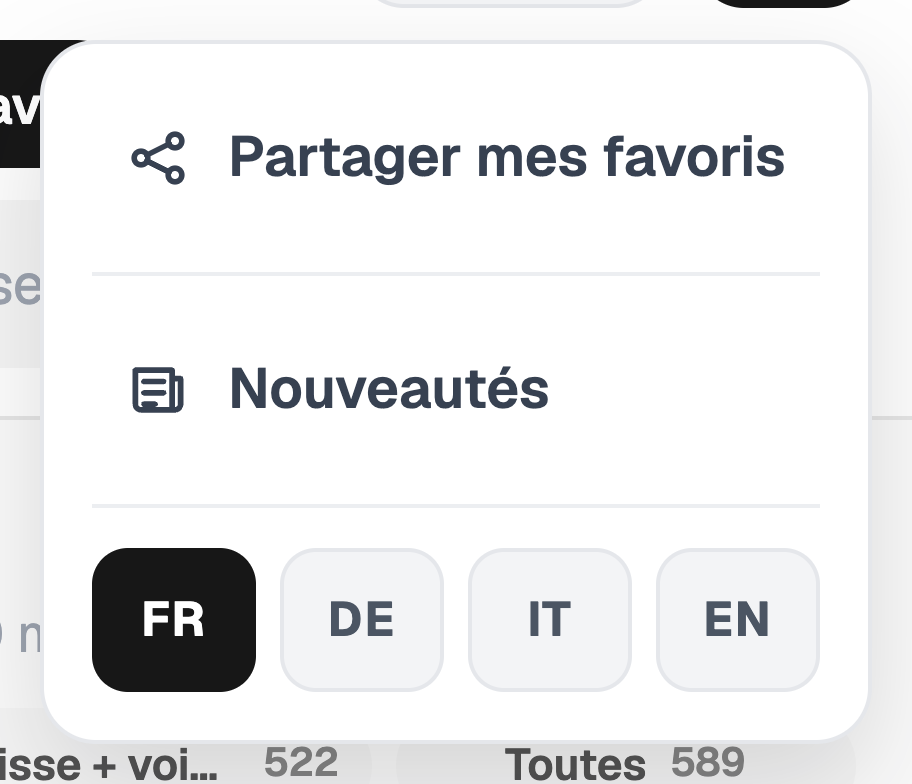
Le menu ☰ fabrique un lien qui contient ta liste de favoris. Ouvre-le sur un autre téléphone (ou envoie-le à un ami) : la liste s'installe telle quelle. C'est aussi le bon moyen de retrouver ses favoris sur un nouvel appareil.
Créer une alerte de vent
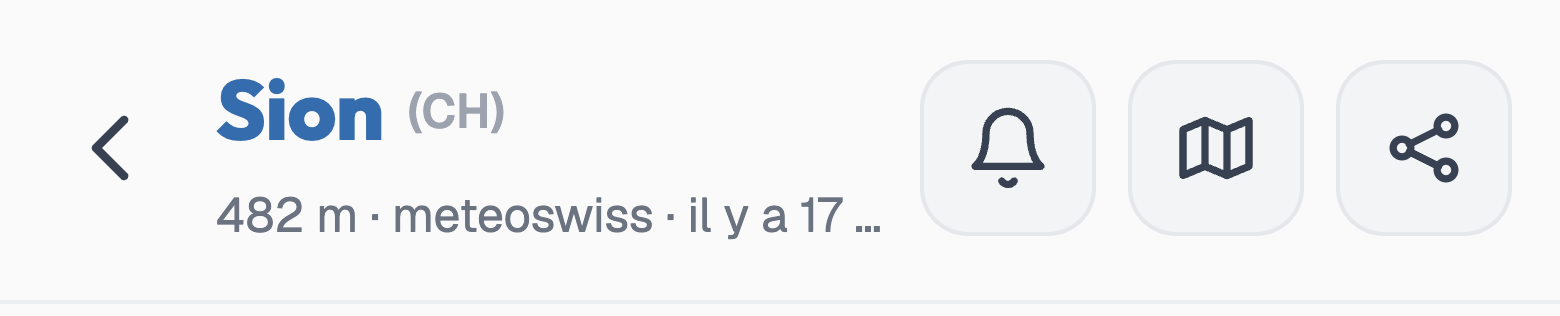
Sur la page d'une balise, touche la cloche : tu fixes ta fenêtre (direction, vent moyen, rafales) et une notification part quand une mesure y entre. IMPORTANT sur iPhone : les notifications ne fonctionnent que si windy est installée sur l'écran d'accueil (iOS 16.4 ou plus récent, voir plus bas). Sur Android, Chrome ou Firefox suffisent. Sur ordinateur (macOS, Windows), le système doit AUSSI autoriser les notifications du navigateur (Réglages système → Notifications), en plus de l'autorisation donnée au site ; un mode Concentration ou Ne pas déranger les masque.
Ta fenêtre, tes seuils
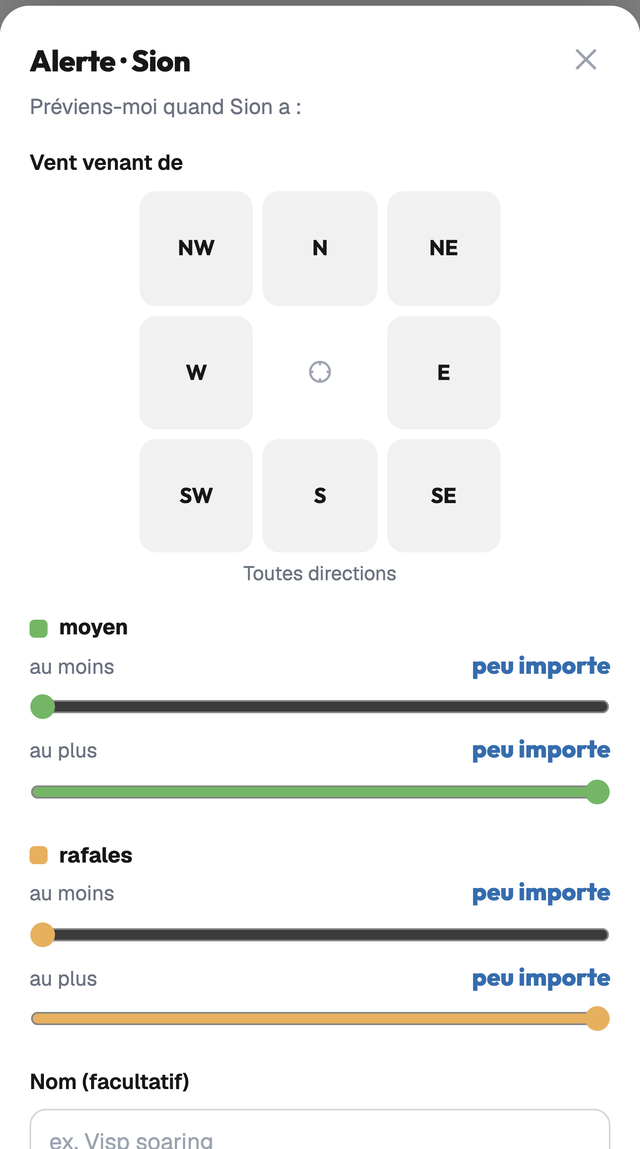
Chaque réglage est optionnel : « peu importe » ignore le critère. Une alerte part quand la mesure entre dans ta fenêtre, puis c'est le silence tant qu'elle y reste : elles ne te spammeront pas.
Installer windy sur l'écran d'accueil
Installée, l'app s'ouvre d'un geste et, sur iPhone, c'est la condition pour recevoir les notifications d'alerte. Selon ta version d'iOS, le bouton de partage est directement dans la barre ou derrière « ⋯ » comme ci-dessous.
1. Dans Safari, touche le bouton « ⋯ ».
2. Choisis « Partager ».
3. Choisis « Sur l'écran d'accueil ».
4. L'icône windy apparaît sur ton écran d'accueil.
1. Dans Chrome, touche le menu ⋮.
2. Choisis « Ajouter à l'écran d'accueil ».
3. L'icône windy apparaît sur ton écran d'accueil.
Captures d'écran en français ; l'app existe aussi en allemand, italien et anglais.